Kurulum
- Uygulamayı içeren arşiv dosyasını aşağıdaki linkten indirip bir klasöre açın.
- Uygulamayı ilk defa çalıştırmadan önce, bilgisayarınızda gerekli Primavera P6 entegrasyon dosyalarının varolduğundan emin olmak için P6 içerisinde File menüsünden Export'u seçip XML export seçeneğini kullanarak herhangi bir projeyi dışarı aktarın. Bu işlemin bir kere yapılması yeterlidir. Bu şekilde PRMTransfer tarafından kullanılan entegrasyon dosyalarının sorunsuz çalıştığını teyit etmiş oldunuz.
- Dosyaları çıkarttığınız klasördeki PRMTransfer.exe dosyasını çalıştırın.
- Açılan konfigurasyon ekranında Mode olarak "Local", API Path olarak <Primavera P6 kurulum klasörü>/Pro/Java klasörünü seçin.
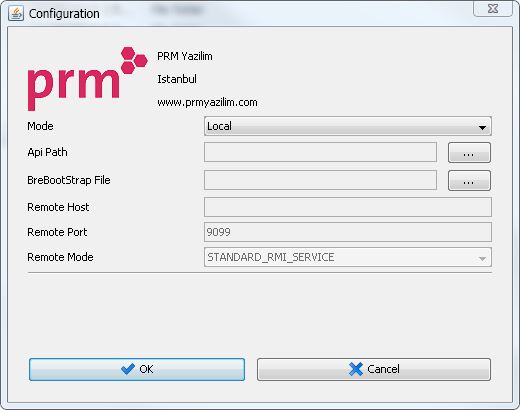
- BreBootStrap File olarak Primavera P6'nın kullandığı "BREBootStrap.xml" dosyasını seçmeniz gereklidir. "BREBootStrap.xml" dosyası <Primavera P6 kurulum klasörü>/Pro/Java klasöründe bulunmalıdır. Bu klasörde bulamıyor iseniz arama yaparak "C:\Users\<Username>\AppData\Local\Oracle\Primavera P6\P6 Professional" klasörü gibi bir ortamda bulup <Primavera P6 kurulum klasörü>/Pro/Java klasörüne kopyalayabilirsiniz. Kopyaladıkdan sonra BreBootStrap file olarak bu dosyayı seçiniz. Daha sonra "OK" ile uygulamayu açınız.
Kullanım
- Giriş ekranı gelince Primavera kullanıcı adınız ve şifrenizi girerek bağlanın.
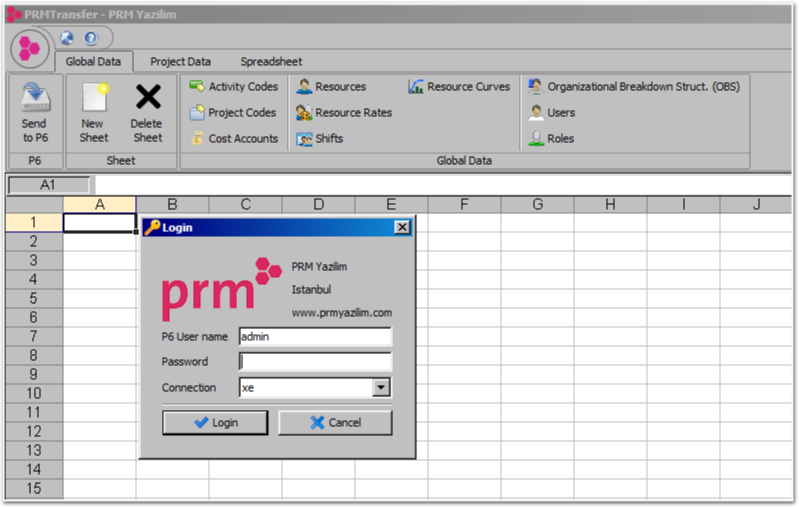
- Global veya proje bazlı Resources, WBS, Activities gibi veri alanlarının verilerini çekmek için araç çubuğundaki düğmeleri kullanın. Proje spesifik verileri (WBS, Activities, Resource Assignments...) alıp, atmak için bir proje seçmek gerektiğini unutmayın.
- Hangi kolonları aktaracağınızı sol üst köşedeki düğmeye basınca açılan menüden Options seçilerek açılan program seçenekleri ekranından ayarlayın.
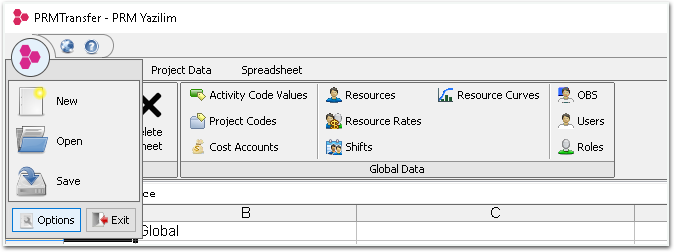
- Varolan veriyi çektikten sonra sonuçları menüden File|Save komutu ile Excel formatında saklayıp, Excel'de çalışmaya devam edebilirsiniz. Veya verileri Excel'den kopyalayıp uygulamadaki kolonlara yapıştırabilirsiniz.
- İçinde çalıştığınız tablodaki verileri P6'ya aktarmak için araç çubuğundaki Send to P6 düğmesini kullanın.
- PRMTransfer ile yeni kayıt ekleyebilir veya varolanları güncelleyebilirsiniz. Primavera P6'dan verileri getirdiğinizde ObjectID kolonunda sistemdeki kayıt numarası gözükmektedir. Satırlarda yapacağınız değişklikler ObjectId'ye göre ilgili kaydı günceller. Primavera P6'ya aktarım sırasında ObjectId'si olmayan satırlar yeni kayıtlar olarak eklenir.
- Mevcut sürümde sadece global aktivite kodları transfer edilebilmektedir.
Sorunlar
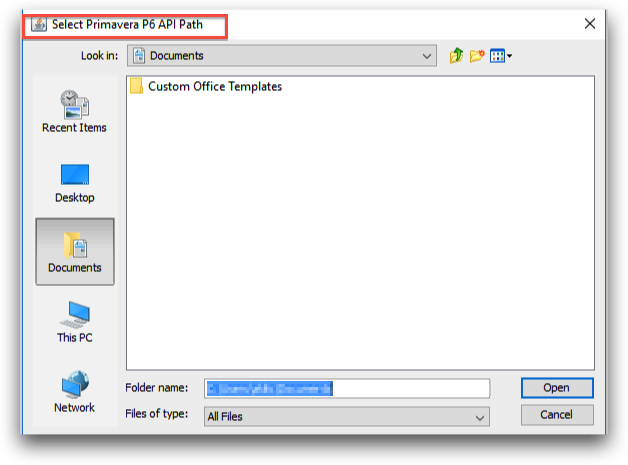
- P6 API'nin yerini bulamadığında aşağıda görüldüğü gibi kullanıcıdan bir klasör seçmesi istenir. Bu durumla karşılaştığınızda lütfen <Primavera P6 kurulum klasörü>/Pro/Java klasörünü seçin.
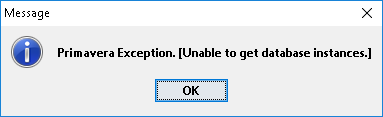
- "Unable to get database instances" uyarısı alıyorsanız, Primavera veritabanı çalışmıyor veya bağlantı sağlanamıyor demektir. Veritabanının çalıştığından emin olun ve Primavera P6 ile bağlanabildiğinizi kontrol edin.